
どうも、しましまです!
今回は、最近話題の生成AIの中でも、3Dモデリングの作成に特化したAIである『Meshy AI』を実際に使ってみた感想と簡単な使い方についてまとめてみました。
Unityでゲーム製作をする方、特に個人クリエイターでモデリングまで自分でやっているような方には、かなりオススメです!
ぜひ最後まで読んで実際に使ってみてください!!
『Meshy AI』とは?
生成AIが世に広まってからしばらくの時が経ち、今やその名を知らない人間はいないくらいに普及してきました。
そんな生成AIの中でも、『Meshy AI』は3Dモデリングを作成することに特化した生成AIになります。
イラストや説明(単語や文章)をもとに複雑な3Dモデルを作成してくれて、料金プランも無料からPro仕様まであるため、少し試してみたい!くらいの方にもちょうどいい生成AIです。
モデルをひとつ作るのに何時間も何日もかけていた私にとっては革命と言っても過言ではないくらい、日々のゲーム製作に変化をもたらしてくれました。
料金プランと商用利用(ライセンス)について
『Meshy AI』には3つの月額制プランと無料のお試し版があります。
それぞれの特徴を簡単に紹介します。
※いずれも投稿時点(2026年7月)の内容なので、正確な情報は公式サイトをご確認ください。
- Free
- 金額
無料
- クレジット(通貨)
100/月
- 商用利用
商用利用は可能だが、クレジット表記は必須。
完全な所有権は認められない模様。- その他/備考
全体的に機能や使用回数に制限がある。
- Pro
- 金額
3,084円/月
- クレジット(通貨)
1000/月
- 商用利用
原則として商用利用が可能でクレジット表記も不要。
生成物は自分の物と考えて問題ない。- その他/備考
ほぼ全ての機能とツールを使用可能。
- Premium
- 金額
6,168円/月
- クレジット(通貨)
3000/月
- 商用利用
原則として商用利用が可能でクレジット表記も不要。
生成物は自分の物と考えて問題ない。- その他/備考
全ての機能とツールを使用可能。
Pro版よりも機能に優れ、再生成等の回数も多い。
- Ultra
- 金額
15,420円/月
- クレジット(通貨)
10000/月
- 商用利用
原則として商用利用が可能でクレジット表記も不要。
生成物は自分の物と考えて問題ない。- その他/備考
全ての機能とツールを使用可能。
Premium版よりも再生成等の回数が多い。
多くのクリエイターが気にする商用利用に関しても、有料版であれば問題なく、無料版でもクレジット表記さえあれば使用可能なのでとてもありがたいですね!
※商用利用に関して、生成物が他のクリエイターの著作物に酷似している場合など、著作権法に抵触するケースもありますので、法規・ルールの範囲内で使用しましょう!
ここからは『Meshy AI』の登録方法や使い方について説明していきます。
『Meshy AI』のアカウント登録をしよう!
まずは『Meshy AI』のアカウントを作るところから始めていきましょう!
ということで、検索エンジンで『Meshy AI』と検索して公式サイトを開きます。
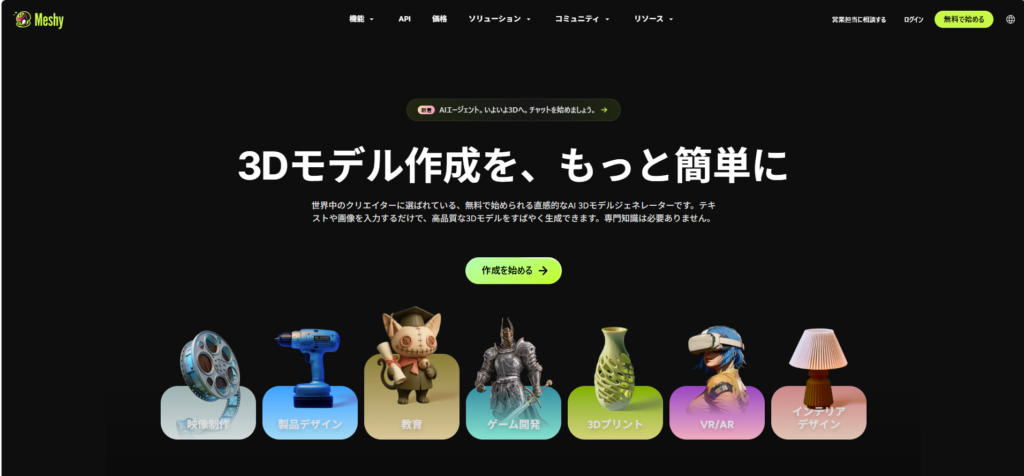
公式サイトに入ると、写真のような画面に移ります。
けっこうシンプルなサイトになっていて、やりたい項目をクリックすれば簡単に感覚的に使用することができるようになっていますが、今回はアカウント登録から順を追って説明していこうと思います。
下記の手順で進めていきましょう。
画面右上の『無料で始める』という緑のアイコンをクリックして、アカウント登録画面を開きます。
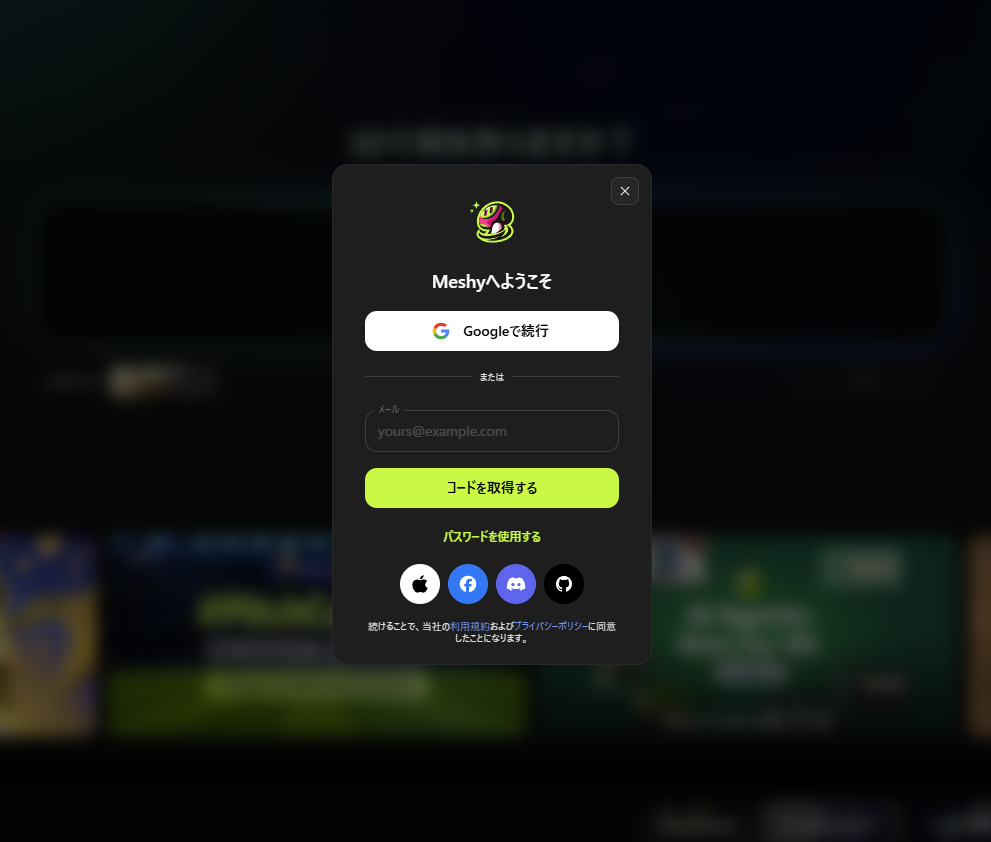
よくあるアカウント登録と同じく、GoogleやAppleのアカウントと連携して簡単に登録をするか、メールアドレスを入力して、登録画面に進みます。
アカウントを連携させた方はそのまま登録完了画面へ、メールアドレスを登録した方は届いた認証コードの入力でアカウント登録が完了となります。
無事にアカウント登録ができると、『ようこそ』の表示とともに、画面右上に現在のクレジットが表示されます。
これでアカウント登録が完了したので、次は『Meshy AI』でできることと、その手順を説明していこうと思います。
『Meshy AI』を実際に使ってみよう!
ここからは『Meshy AI』の使い方について説明します。
冒頭でも軽く触れた通り、『Meshy AI』は3Dモデリングに特化した生成AIとなっていますが、実は3Dモデリング以外にイラストの生成もできる優れたAIサイトです。今回は3Dモデリングに使用するイラストの作成から、そのイラストを用いての3Dモデルの生成、Unityへのエクスポートまで順番に説明していこうと思います。
※ほぼ同じ意味ですが、ここでは画像生成ではなくイラスト生成という言葉で進めます。
イラスト生成について
まずはイラスト生成です。
『Meshy AI』ではイラストもAIの力で作ることができますが、厳密に言えばここで使われているのは『Google Genimi』(Nano Banana)です。
『Meshy AI』に登録することで『Nano Banana』の機能も使えるようになっていて、作ったイラストをそのままモデリングに使用できるためとても作業性の高いサイト構成になっています。
イラスト生成のやり方はとてもシンプルで、プロンプトと呼ばれる説明文を入力して作成ボタンを押すだけで簡単に作成できてしまいます。
実際に見ていきましょう!
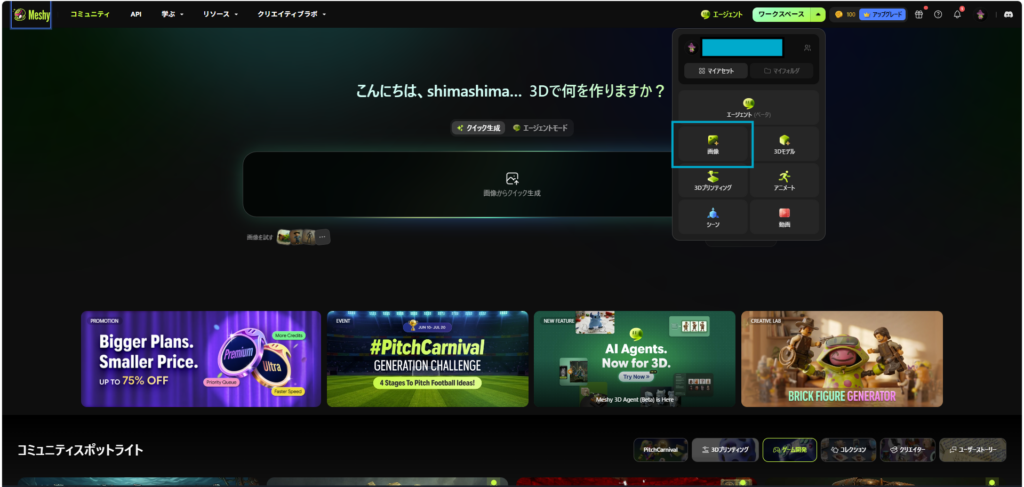
画面右上の『ワークスペース』というアイコンにカーソルを合わせると、写真のようにいくつかの機能が表示されます。
今回はイラスト(画像)を作りたいので、『画像』をクリックします。
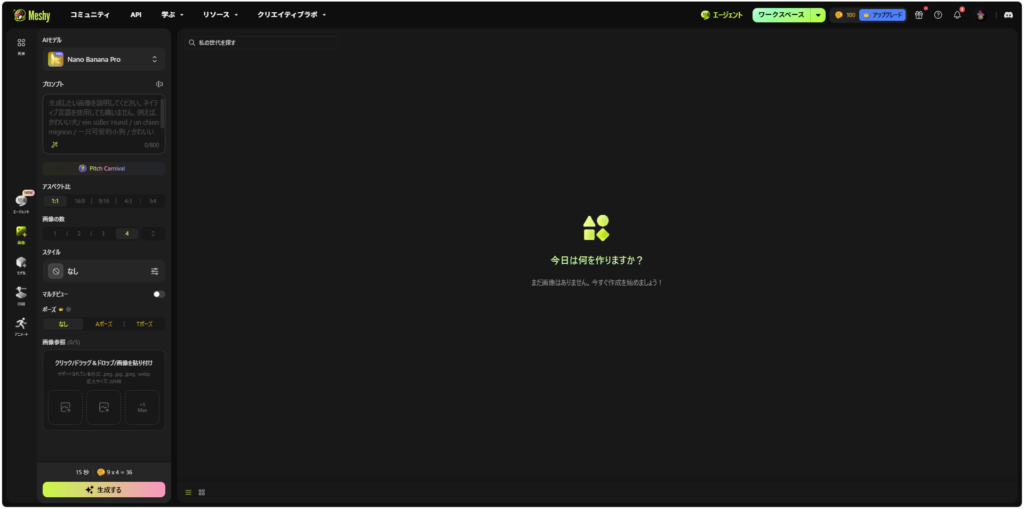
すると、こんな感じでイラスト生成のためのワークスペースが表示されます。
左側にAI生成の様々な設定があり、作業を進めていくと右側の広いところに生成物や新たなコマンドが表示されるようになります。
では、設定項目を上から説明していきましょう。
- AIモデル
使用するAIの種類を選択できます。
今回は『Nano Banana Pro』を選択しています。- プロンプト
ここに説明文を入力します。
英語で入力した方が良いとよく聞きますが、日本語でもまったく問題ありません。
(私の拙い文章でも大丈夫だったので、よほど細かい指定がない限りは問題ないと思います)- Pitch Carnival
開催中のイベントのリンクっぽいですが、基本機能に関係しないので省略します。
- アスペクト比
生成されるイラストのサイズ(比率)を選択できます。
5種類から選べるようになっているので、必要なサイズを選択しましょう。- 画像の数
一度に生成するイラストの数を選択できます。
最大で8枚生成できますが、料金プランによって平行して作業できる上限数が決まっています。また、生成する数がコインの消費量に直結するため、少ない枚数で調節していくことをオススメします。
- スタイル
生成するイラストの雰囲気を指定できます。
アニメ調やリアル風などのテンプレートから選択したり、新たなスタイルを作成したりできます。- マルチビュー
生成したイラストを多方面から見たときのイラストを一緒に作成する機能です。
正面図、右側面図、背面図、を同時に生成してくれると考えると分かりやすいかと思います。- ポーズ
人型のモデルを生成する際にポーズを『Aポーズ』と『Tポーズ』に指定できます。
Aポーズ・・・両腕を斜め下に広げたローマ字のAのようなポーズ。
Tポーズ・・・両腕を真横に広げたローマ字のTのようなポーズ。
※選択しないことも可能なので必要に応じて使用しましょう。ゲームやアニメーションを使用する際にはとても便利な機能です。- 画像参照
AIがイラストを生成する際に参考にする画像を登録できます。
プロンプトを打つ際に「この画像の○○をこうしてほしい」というような書き方ができるようになり、AIと対話する感覚でイラストを生成できるようになります。
ざっと説明しましたが、これらの項目を入力して、最後に『生成する』ボタンをクリックすることで、AIが自動的にイラストを作成してくれます。
それでは実際の流れを見ていきましょう!
イラスト生成の流れ
今回は簡単なモデルの作成のため、『セーラー服を着た黒髪ロングの女の子。アニメ調』と入力してみます。
(プロンプトはもっと細かく正確に入力しましょう!)
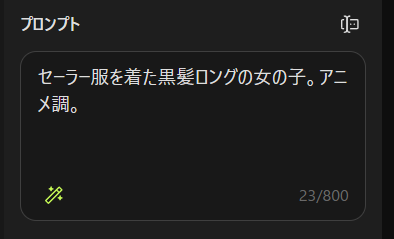
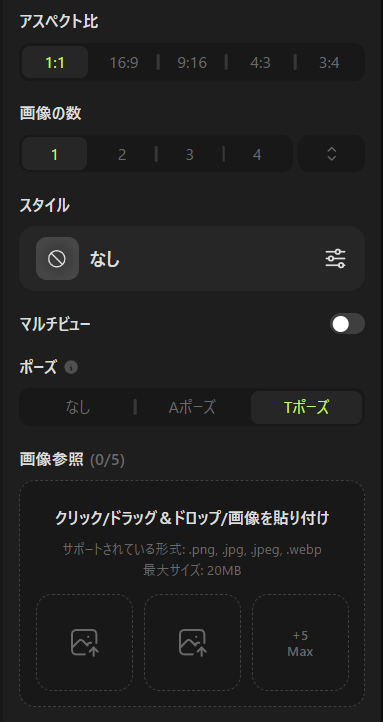
下記の設定で入力してみました。
- アスペクト比
1:1
- 画像の数
2
- スタイル
なし
- ポーズ
Tポーズ
ボタンのすぐ上に生成時間と消費コインが表示されるので、確認して問題なければ『生成する』ボタンをクリックして生成を開始します。
ちゃんと実行されると、『タスクが正常に作成されました』と表示が出て、イラストの生成が始まります。
無事に生成が終わると、画面右側に生成されたイラストが表示されます。
※表示されない場合はサイトをリロードしてみてください。
この手順に沿って生まれたイラストがこちら!
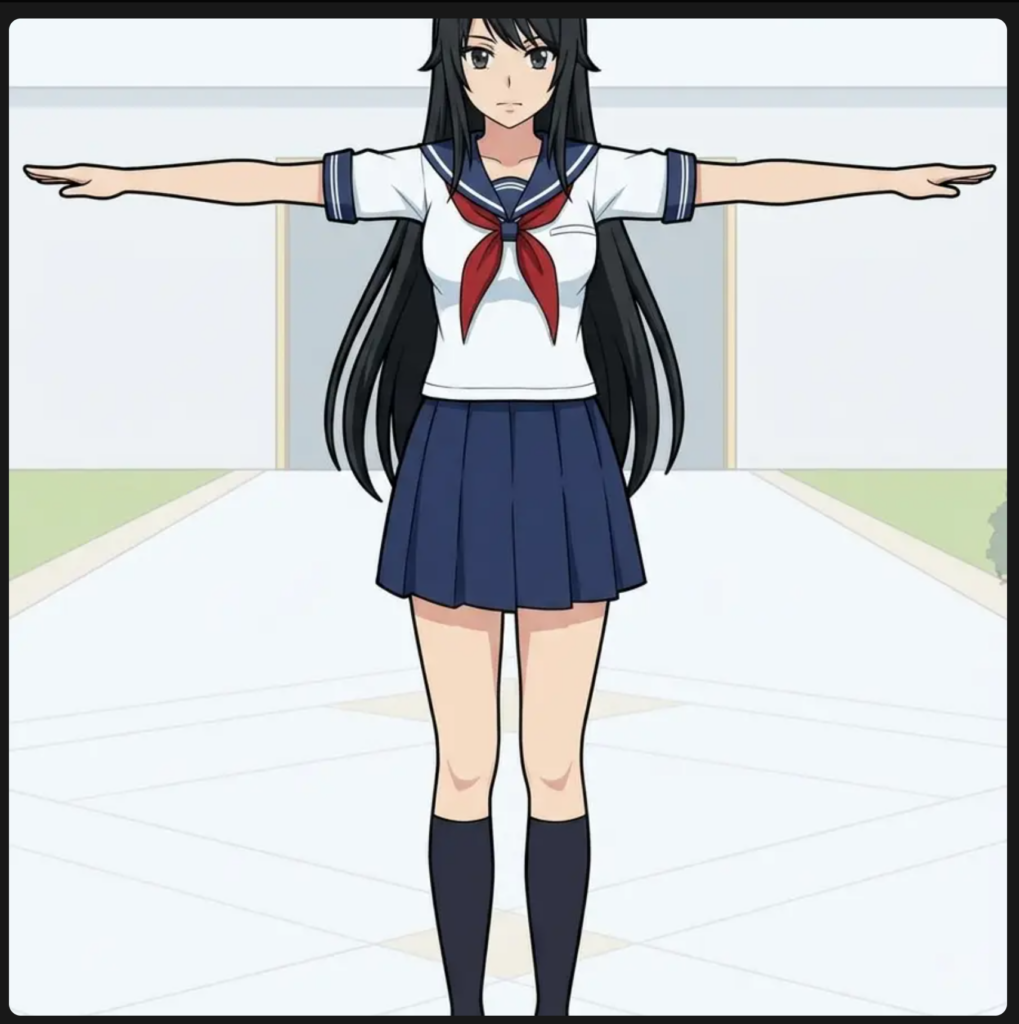
見事に見切れていますね・・・
プロンプトでの指定の甘さと、アスペクト比1:1の指定による弊害でしょう。
このように、生成された画像が思っていたものとは違った場合は、プロンプトや設定を変更してもう一度生成をやり直します。
生成されたイラストの修正(再生成)
先ほどのイラストは『セーラー服を着た黒髪ロングの女の子。アニメ調』という条件は満たしていて、イラストとしてはそのまま使用したいと思います。
このイラストをAIに認識させるため、まずはこの画像データを参照に登録しましょう。
イラストにカーソルを合わせると右上に三点リーダーが出てくるのでクリックして、『画像参照に送信』を選択します。
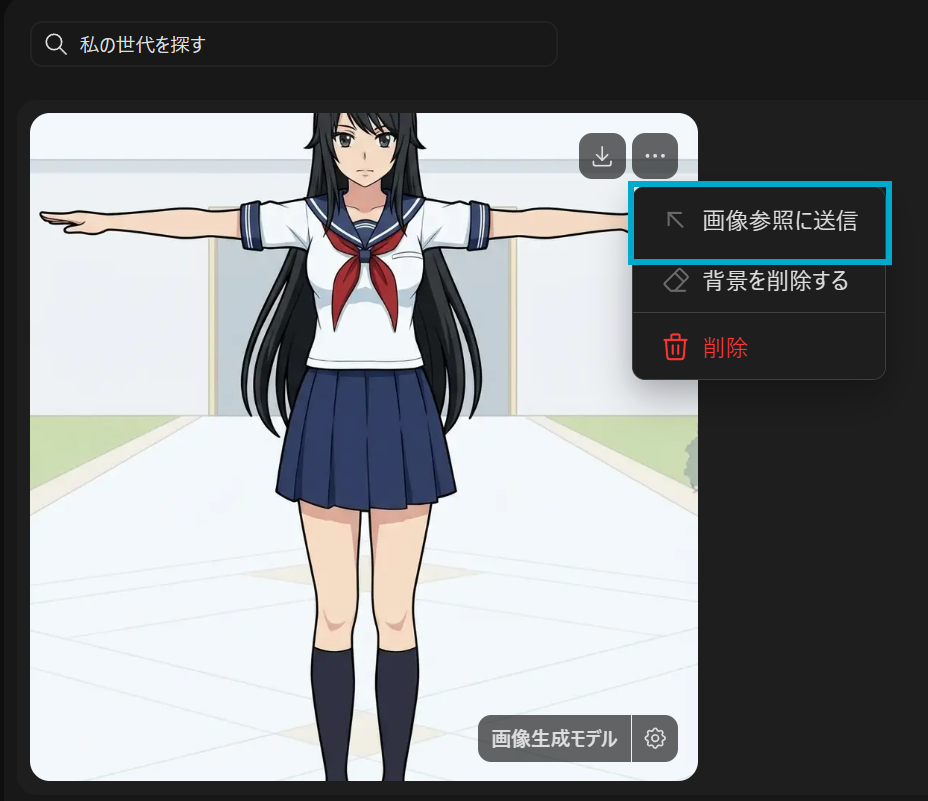
そうすると、設定一覧の画像参照の部分にこのイラストが登録されます。
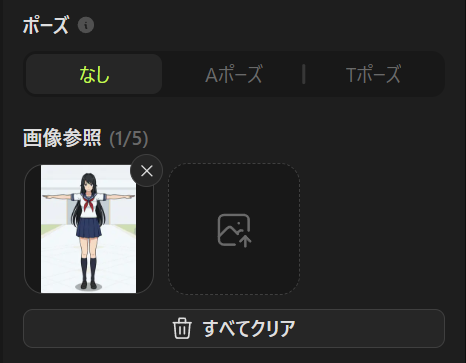
写真のように登録されていればOKです。
どうも元の生成イラストは1:1で生成されていないようですね・・
でもせっかくなので、このイラストを1:1のまま見切れないように調整してもらおうと思います。ついでに表情をもう少し笑顔にしてもらいましょうか(笑)
ということで、このイラストをどうしてほしいのかをAIに伝えるため、プロンプトに自分の気持ちを入力していきます。
今回の要望は、
- アスペクト比1:1でも見切れないようにする
- 表情を笑顔にする
この2つなので、そのまま入力してみます。
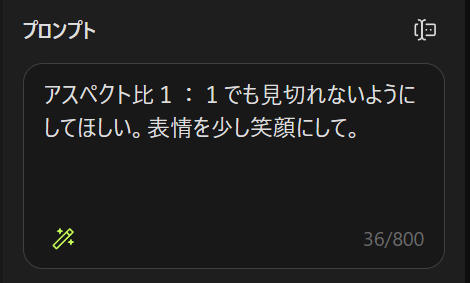
本当にそのまま入力しました(笑)
何度も言いますが、このプロンプトをしっかり作りこむことがとても重要なので、マネしない方がいいと思います。
ただ、これを見てください!
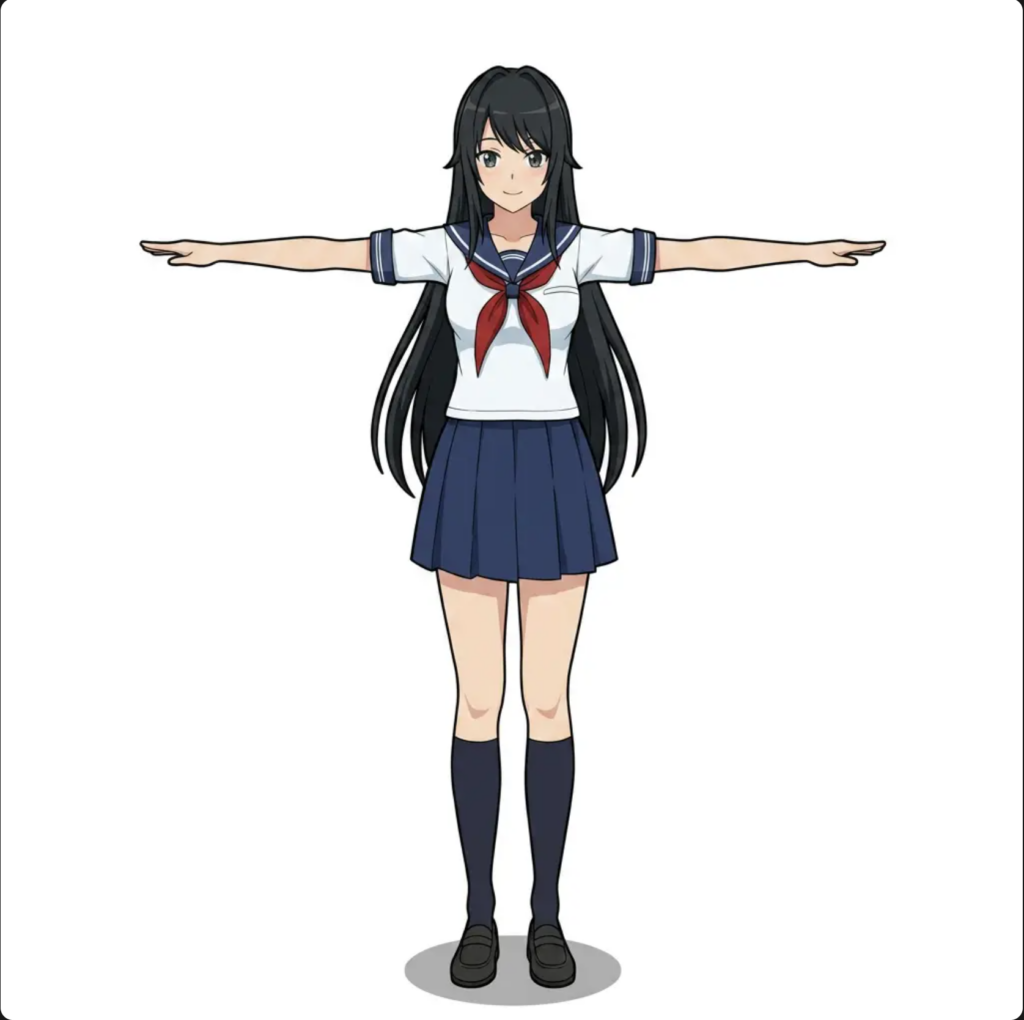
あんなに適当なプロンプトでも、ここまで素敵なイラストに仕上げてくれます!
元のイラストをほとんど保ったまま、笑顔で見切れていない少女が生成されました。
本当に優秀なAIですね!
ちなみに、生成された写真の右下の歯車から、写真を少し改変することも可能です。
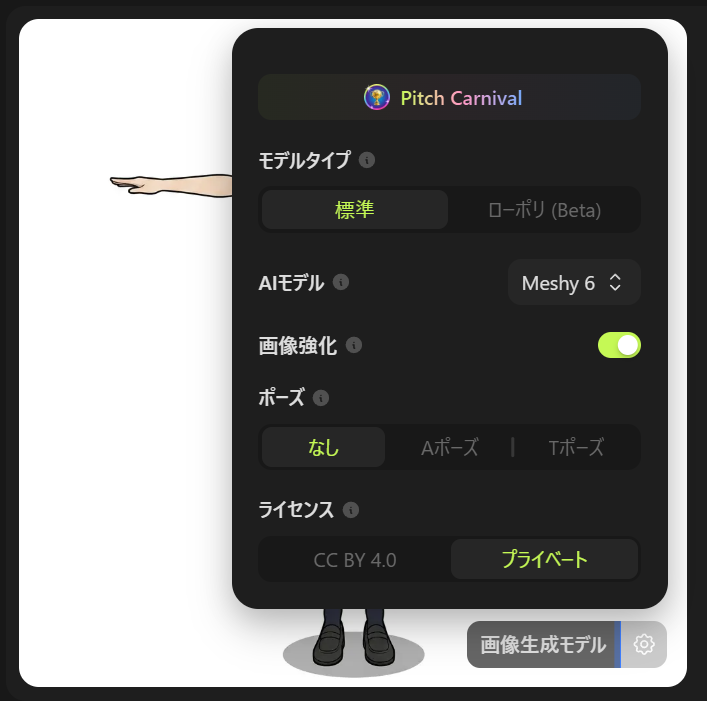
細かな説明は省きますが、生成後にポーズを変えてみたり、AIのバージョンを変更したりできます。
商用利用を考えている方は一番下のライセンスをプライベートにしておくと、クレジット表記すらいらない完全な所有物として扱うことが可能です。(Pro版のユーザー限定です。無料版でお試しの方は選択できません。)
ここで紹介した以外にも色々な機能があり、イラストにアニメーションを加えることなどもできるので、色々試してみると面白いかと思います。
本題まで長くなってしまいましたが、目的のイラストが完成したので3Dモデルの作成に進みましょう!
3Dモデル生成について
3Dモデルを生成するやり方は主に3つあります。
- プロンプトのみを用いてAIに1から説明する方法
- 3Dモデルにしてもらいたいイラストを登録する方法
- 複数のイラスト(画像スタイルの指定あり)を登録して複数の3Dモデルを一括で作成する方法
イラスト生成ではプロンプトを活用しましたが、今回は2番のイラストを用いた方法で説明していこうと思います。
では、さっそくやっていきましょう!
まずはワークスペースを3Dモデル用に変更します。
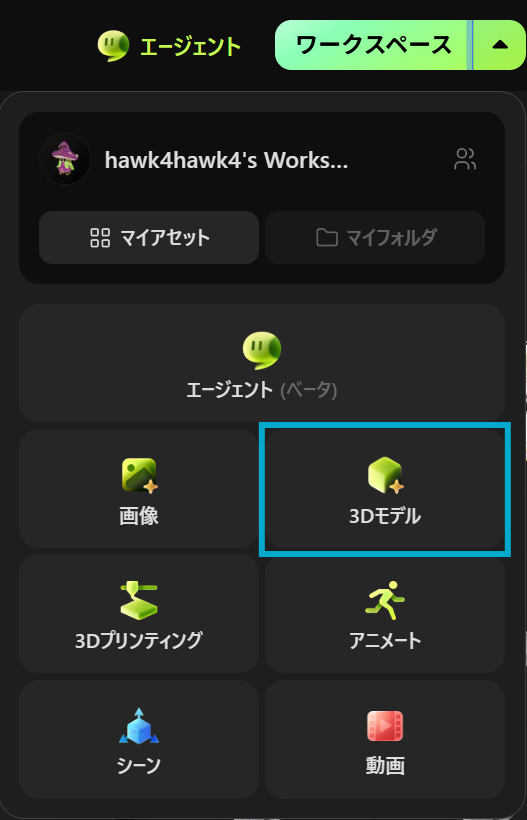
イラストを生成した時と同じような画面に移ると思います。
左側が設定を入力するところで、右側の何もないところに生成したモデルが表示されます。
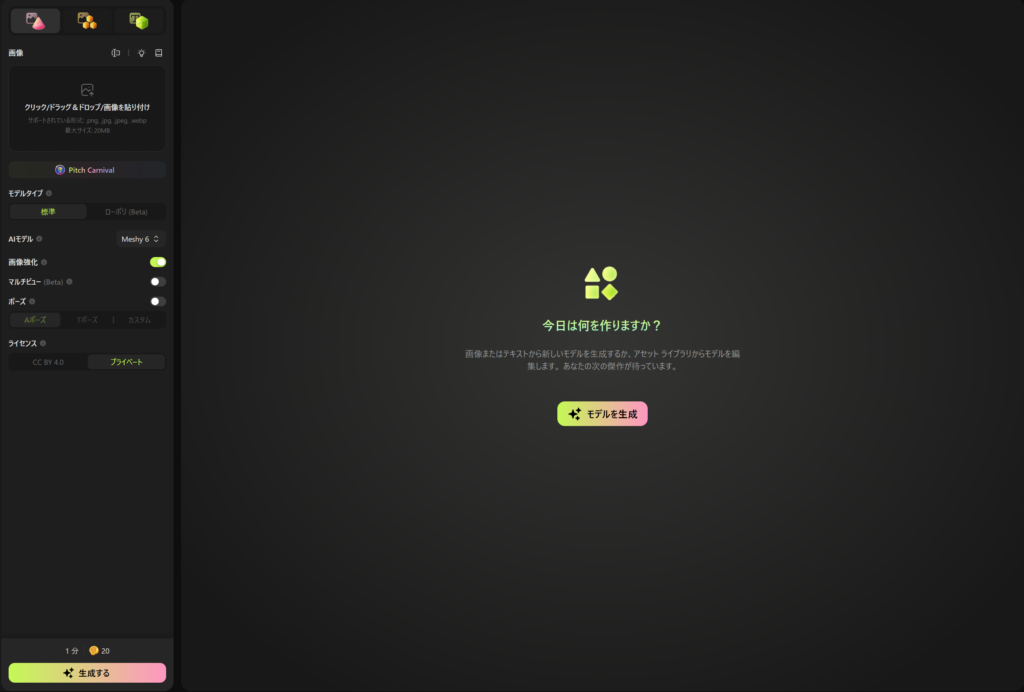
では、各設定項目について説明していこうと思います。
今回はイラストを用いた3Dモデル生成をするので、一番上の3つのアイコンのうち一番左のアイコンを選択したときの内容について説明します。
- 画像
3Dモデルにしたいイラストを登録します。
ここに登録したイラストがそのまま3Dモデルになると考えて問題ありません。- Pitch Carnival
開催中のイベントのリンクっぽいですが、イラスト生成と同様に基本機能に関係しないので省略します。
- モデルタイプ
生成する3Dモデルの形状の正確さを設定できます。
標準にすると比較的正確なモデルが生成され、ローポリを選択するとポリゴン数の少ないモデルが生成されます。- AIモデル
使用するAIのバージョンを選択できます。
- 画像強化
生成するモデルがより良い物となるように、登録した画像を自動的に補正、最適化することができます。
ただし、自動的に補正してしまうのでイラストに忠実に仕上げてほしい場合はOFFにすることを推奨します。- マルチビュー(Beta)
マルチビュー(側面図など)のイラストを追加で登録することで、生成する3Dモデルの精度を向上させることができます。
- ポーズ
イラスト生成と同様に3DモデルにもAポーズかTポーズを指定することができます。
- ライセンス
生成された3Dモデルのライセンスを設定できます。
『CC BY 4.0』は商用利用する場合にクレジット表記が必要な無料版のライセンスで、『プライベート』は生成物が完全に個人の所有物となるライセンスです。
※『プライベート』を選択するには有料版への登録が必要です。
これまたざっくりしていますが、上記が各項目についての説明になります。
サイト上の!マークのアイコンにカーソルを合わせると簡単な説明が出てきますので、そちらにも目を通しておくとよいかと思います。
では、3Dモデル生成の流れを見ていきましょう!
3Dモデル生成の流れ
『画像』の欄に用意したイラストのファイルを登録します。
今回はイラスト生成で作成した女の子のイラストを登録しました。
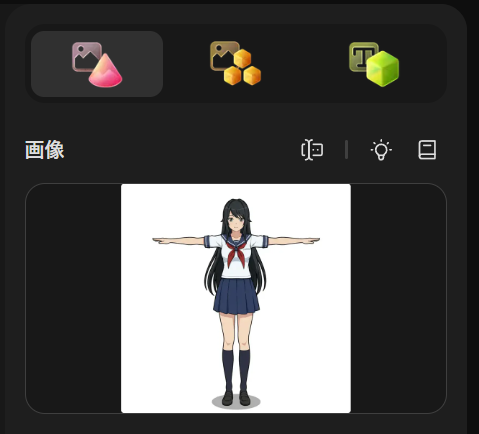
『画像』の下の各項目を選択していきます。
ここでは下記の設定にしてみました。
- モデルタイプ
標準
- AIモデル
Meshy 6
- 画像強化
ON
- マルチビュー
OFF
- ポーズ
Tポーズ
- ライセンス
プライベート
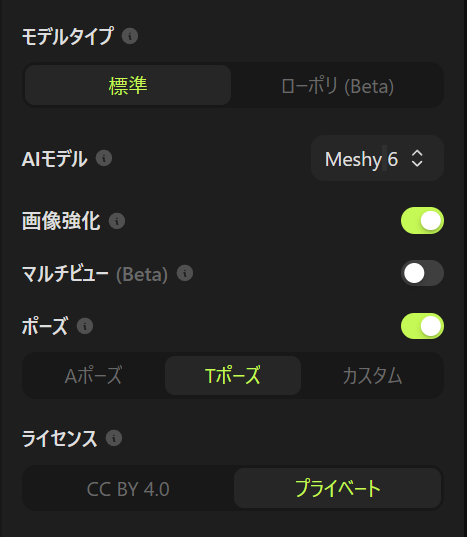
イラスト生成の時と同じでボタンのすぐ上に生成時間と消費コインが表示されるので、確認して問題なければ『生成する』ボタンをクリックして生成を開始します。
ちゃんと実行されると、『タスクが正常に作成されました』と表示が出て、3Dモデルの生成が始まります。
こちらもイラスト生成と同じで、無事に生成が終わると画面右側に生成された3Dモデルが表示されます。
※表示されない場合はサイトをリロードしてみてください。
だいたい流れはイラスト生成と同じですね!
とても簡単な操作で3Dモデルの生成ができます。
そして、上記の流れで完成したのがこちら!!
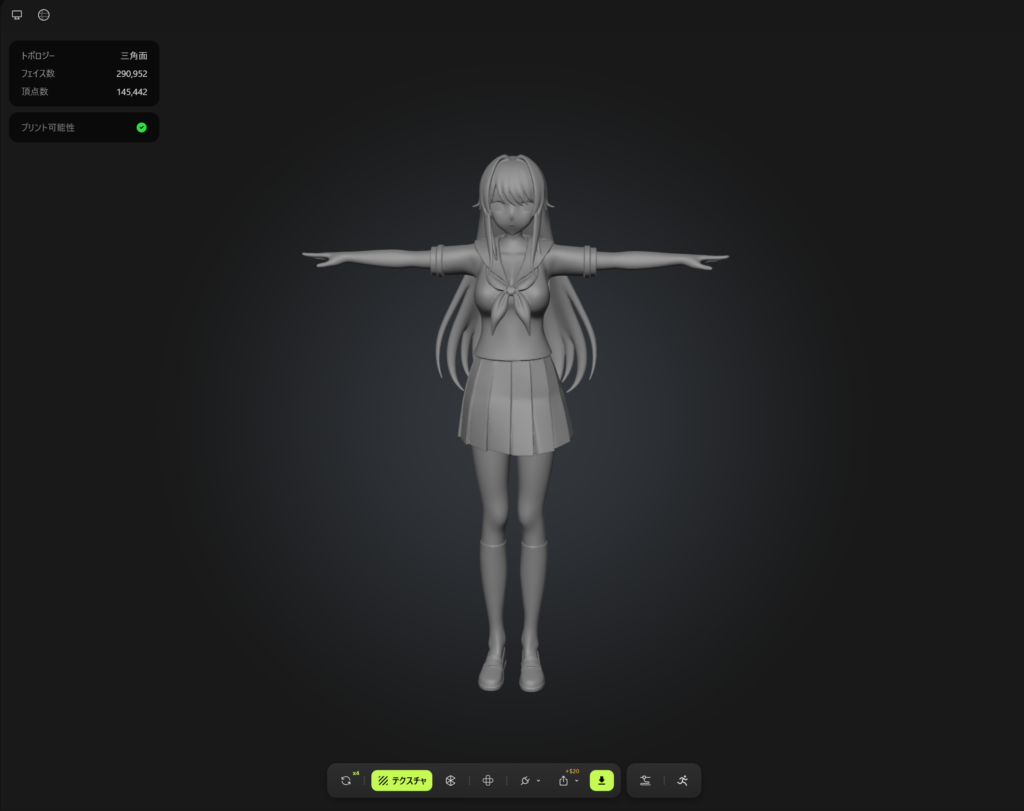
素晴らしい!!
イラストがそのまま3Dモデルになっています!
今まで何時間も、、何日もかけて苦労して作っていた3Dモデルを、この『Meshy AI』はいとも簡単に、そして正確に仕上げてくれました。
どうでしょうか? これだけでも使ってみる価値ありと思いませんか?
生成AIについては賛否両論あるかと思いますが、やはり個人で作業している私としては嬉しいところです。
さて、ここからは『Meshy AI』の機能紹介も兼ねて、少しだけこの3Dモデルに手を加えていこうと思います。
生成された3Dモデルの調整
『Meshy AI』では、完成した3Dモデルに対して色々なことができるので、少しだけ紹介します。
①色塗り(テクスチャの適用)
読んで字のごとく、生成された3Dモデルに色を塗ってくれます。
やり方はとても簡単で、イラストを参照させるか、プロンプトで指示を入力するだけでできてしまいます。
画面下の『テクスチャ』をクリックして各項目を設定・入力します。
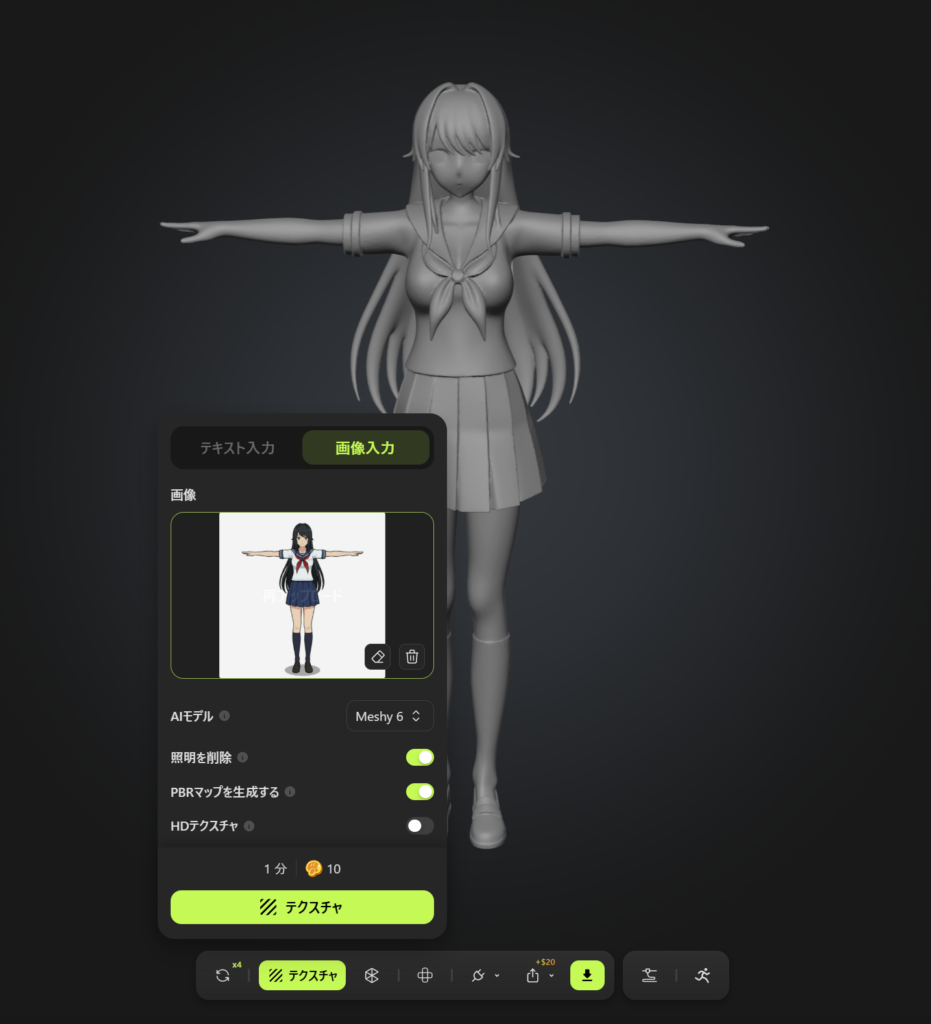
今回はとても良いイラストがあるので、このファイルをそのまま登録してみます。
他の項目も設定して、『テクスチャ』をクリックします。
※生成以外のツールを使用する際にもクレジットが消費されるので、残量に注意して使用しましょう。
出来上がったのがこちらです。
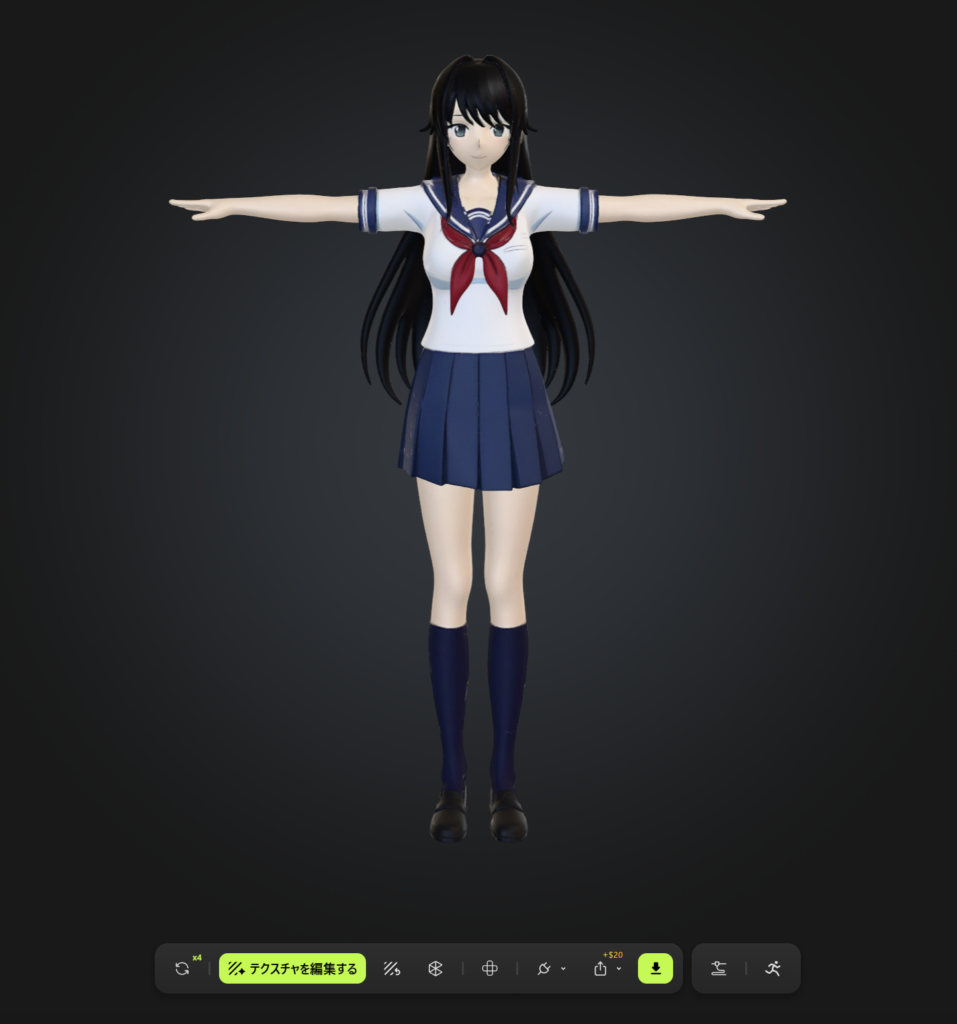
ちゃんと登録したイラスト通りの配色になっていますね!
このように簡単に色塗りもできてしまうのが『Meshy AI』の魅力のひとつです。
②アニメーションの適用(モデルの形状によっては使用不可)
なんと『Meshy AI』では生成した3Dモデルに動きを加えることも可能です。
歩く走るなどはもちろんのこと、様々なアニメーションが登録されているので、その中から選んで適用することができます。
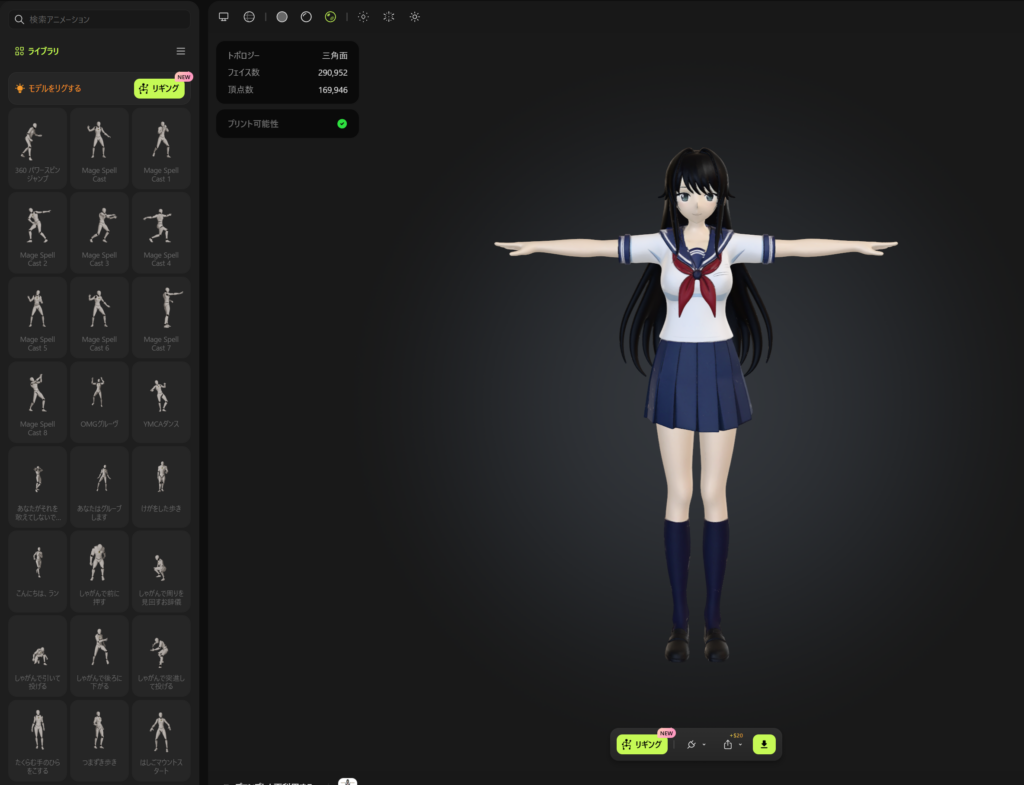
まずは『リギング』で生成した3Dモデルを人型モデルとして登録します。
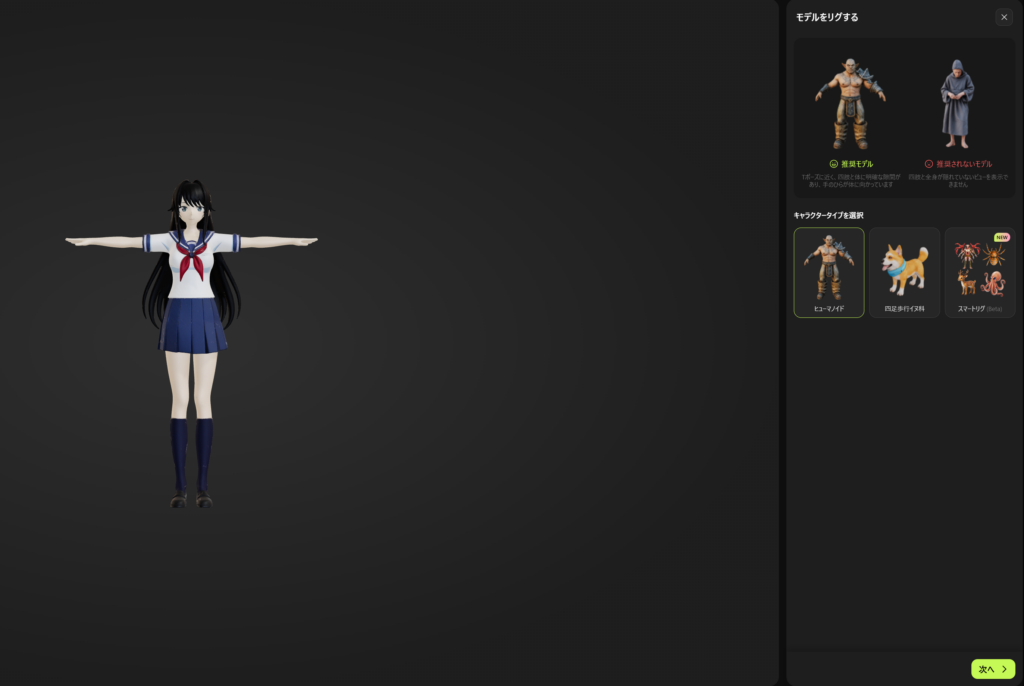
今回は人型のモデルを使用しているので、右の項目から『ヒューマノイド』を選択して『次へ』をクリックします。
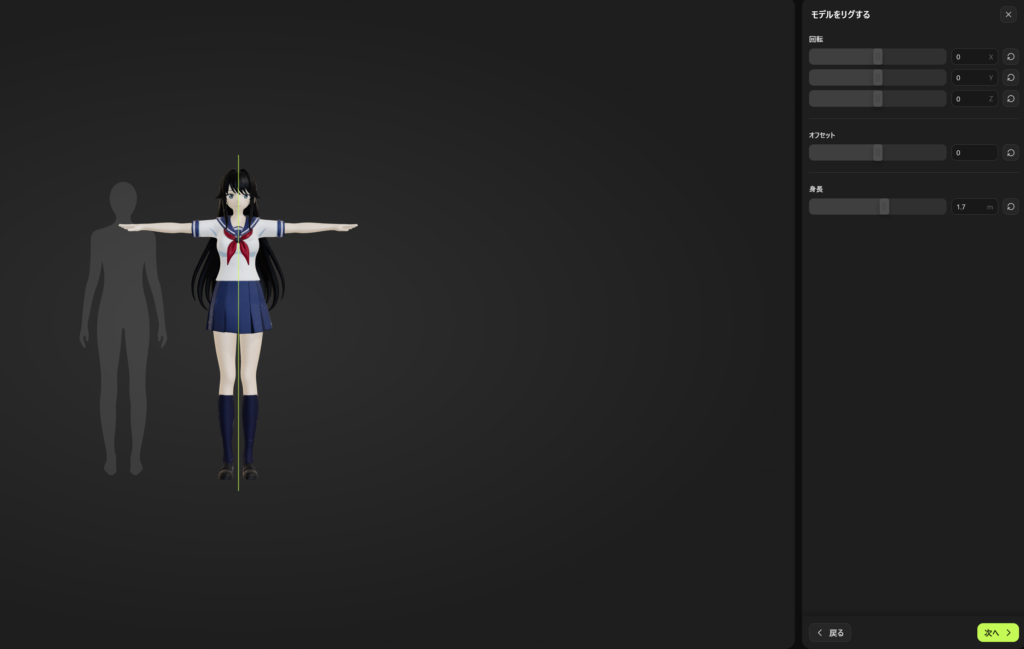
この画面では身長を変更することが多いと思います。
各項目を好きな値に変えたら『次へ』をクリックします。
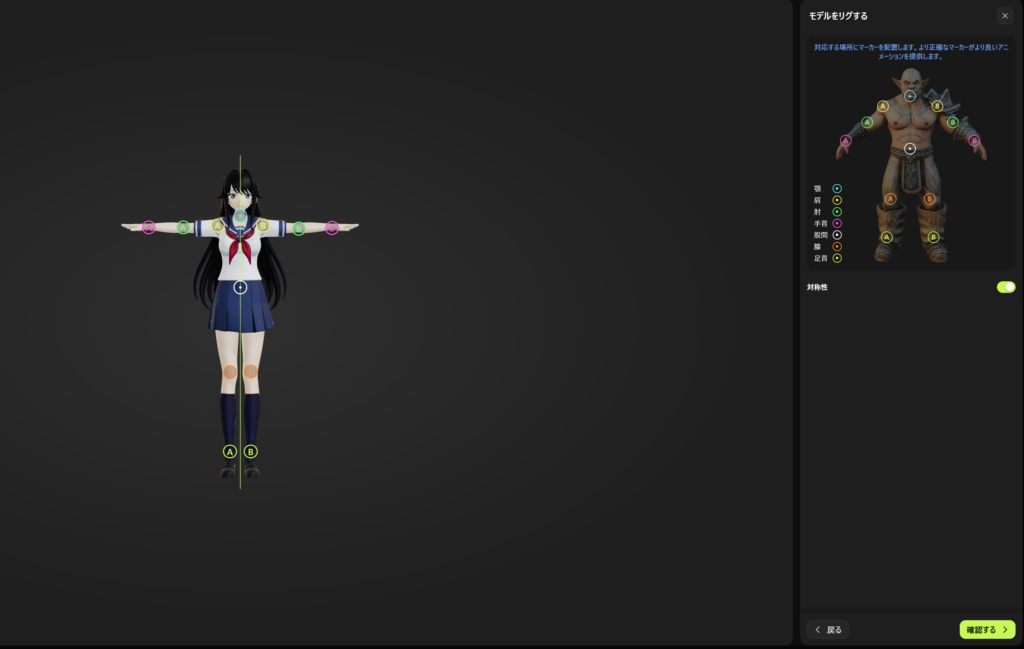
次に人型モデルの関節の位置を設定します。
このモデルのようにある程度整った見た目であれば自動的に正しい関節の位置を表示してくれますが、そうでない場合は各アイコンをドラッグして正しい位置に変更しましょう。
設定出来たら『確認する』をクリックすると、タスクが実行されて3Dモデルに関節の情報が適用されます。
あとは適用したいアニメーションを選択してあげれば、簡単に3Dモデルを動かすことができます。
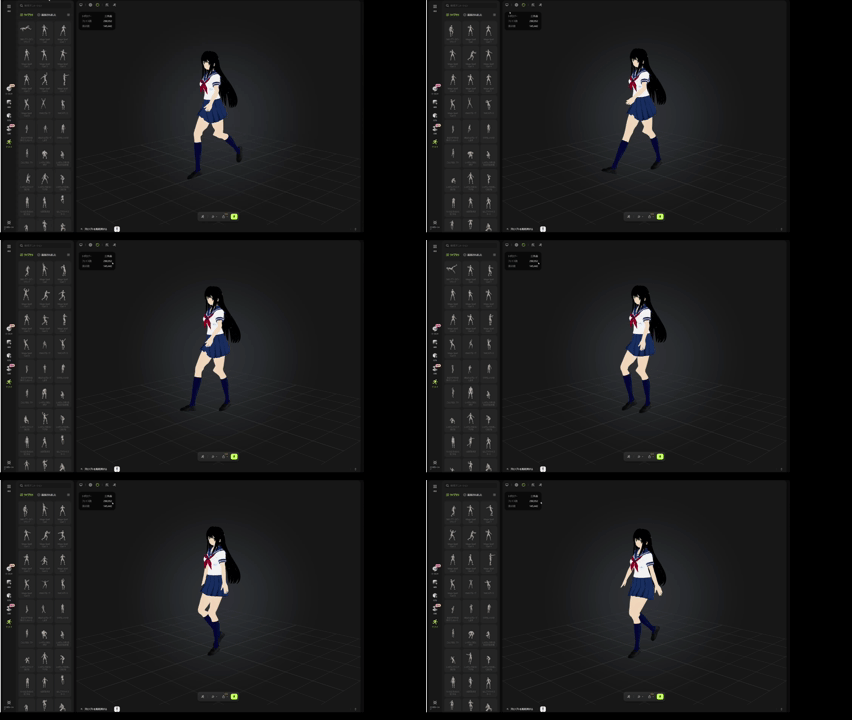
ちゃんと動いていますね!
3Dモデルの動きのプレチェックにはもってこいだと思います。
私はこのくらいのアニメーションでも十分ですが(笑)
このように、『Meshy AI』ではとても簡単にアニメーションを適用することができるのです!
③ポリゴン数の調整
最後に紹介するのは、ポリゴン数を調整する機能です。
これはゲーム開発をする方以外にも、3Dモデルを3Dゲーム内にインポートして使いたいと思っている方にはとても重要な項目かと思います。
どれだけ軽くて綺麗な3Dモデルを作れるかが腕の見せ所、と言った感じでしょうか。
世のクリエイターの多くが必要としているポリゴン数の調整機能も『Meshy AI』には搭載されています。
アニメーションが適用されたままだとツールが使えないので、ひとつ前の動かない3Dモデルの画面に戻ります。
3Dモデルが表示されたら画面下の『リメッシュ』をクリックして、設定画面を変更します。
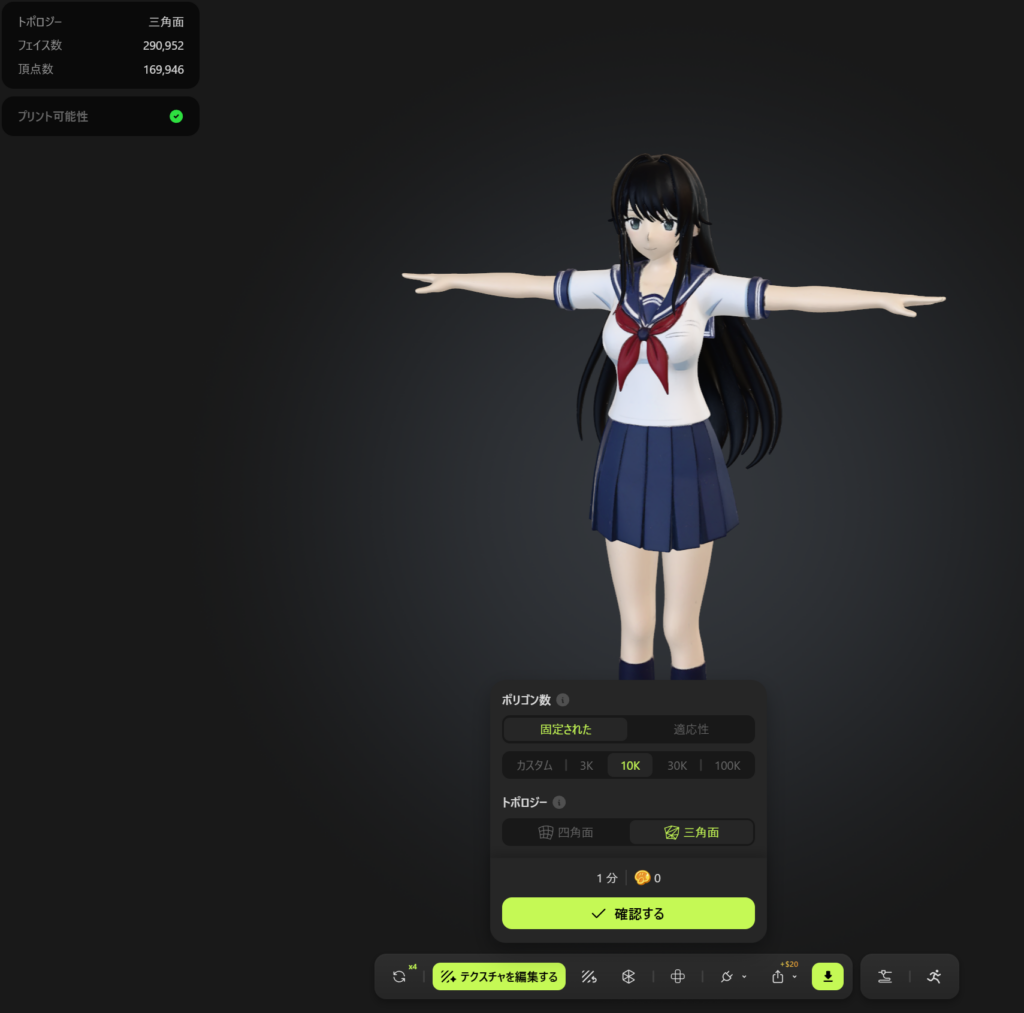
左上の頂点数が現在のポリゴン数を表しています。
今は約170000で、かなり高い値になっていますね・・・
私の場合はUnityでゲーム製作をしているので、ポリゴン数は簡単なモデルで2000くらい、多くても50000くらいと考えています。(グラフィックにこだわる方はもっと上げてもOKです。)
今回は人型モデルで少し綺麗なモデルにしたいので、ポリゴン数を10000まで削減してみようと思います。
ポリゴン数を『10K』にして、その他の設定も画像の通りに選択します。
『固定された』でポリゴン数を指定していて、ゲームエンジンに適している『三角面』をトポロジーで指定しました。
選択したら『確認する』をクリックすると、例のごとくタスクが実行されてモデルの修正が始まります。
少し待って、修正されたモデルがこちらになります。
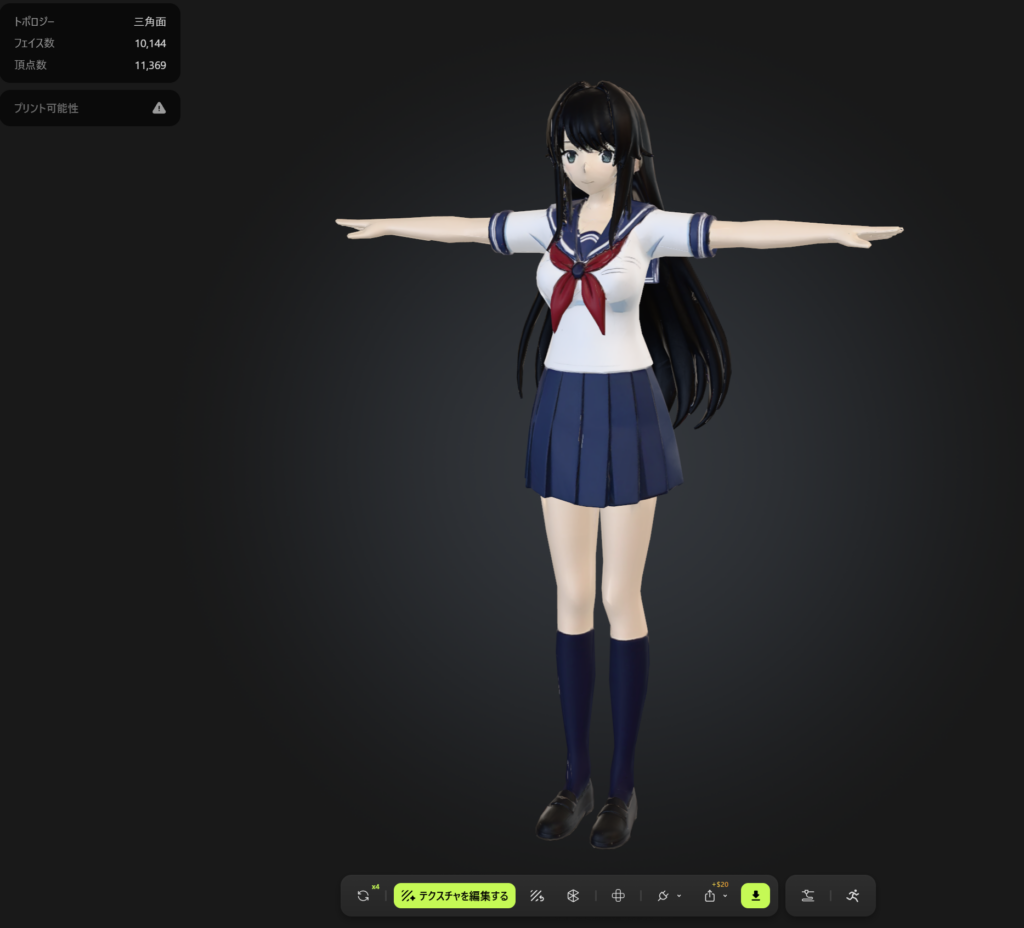
ある程度は簡素になりましたが、いい感じに仕上がっていますね!
ただ左上のアイコンを見てもらうと分かるように、モデルのどこかしらでエラーが発生しているようです。
最後にこのエラーを直して、説明を終わろうかと思います。
では、エラー項目の『プリント可能性』にカーソルを合わせて、表示された画面で『AI自動修復』をクリックします。
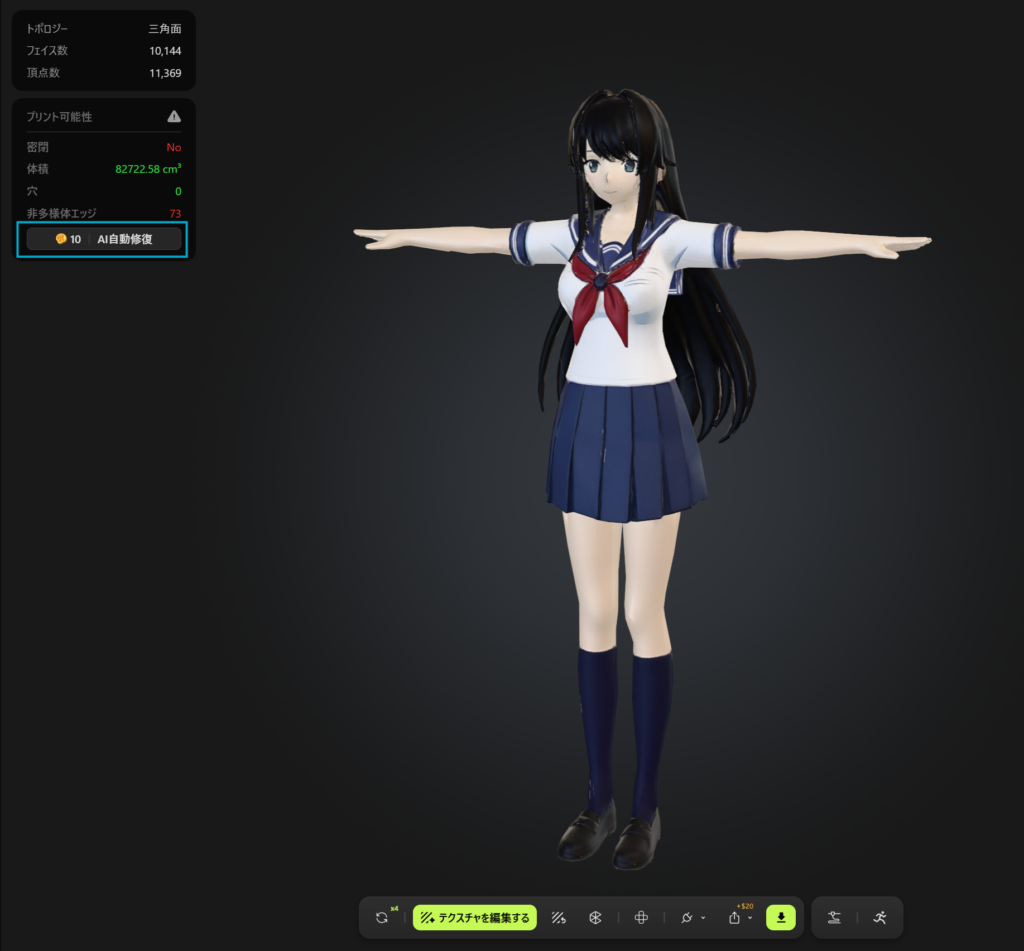
クリックして少し待つと、、
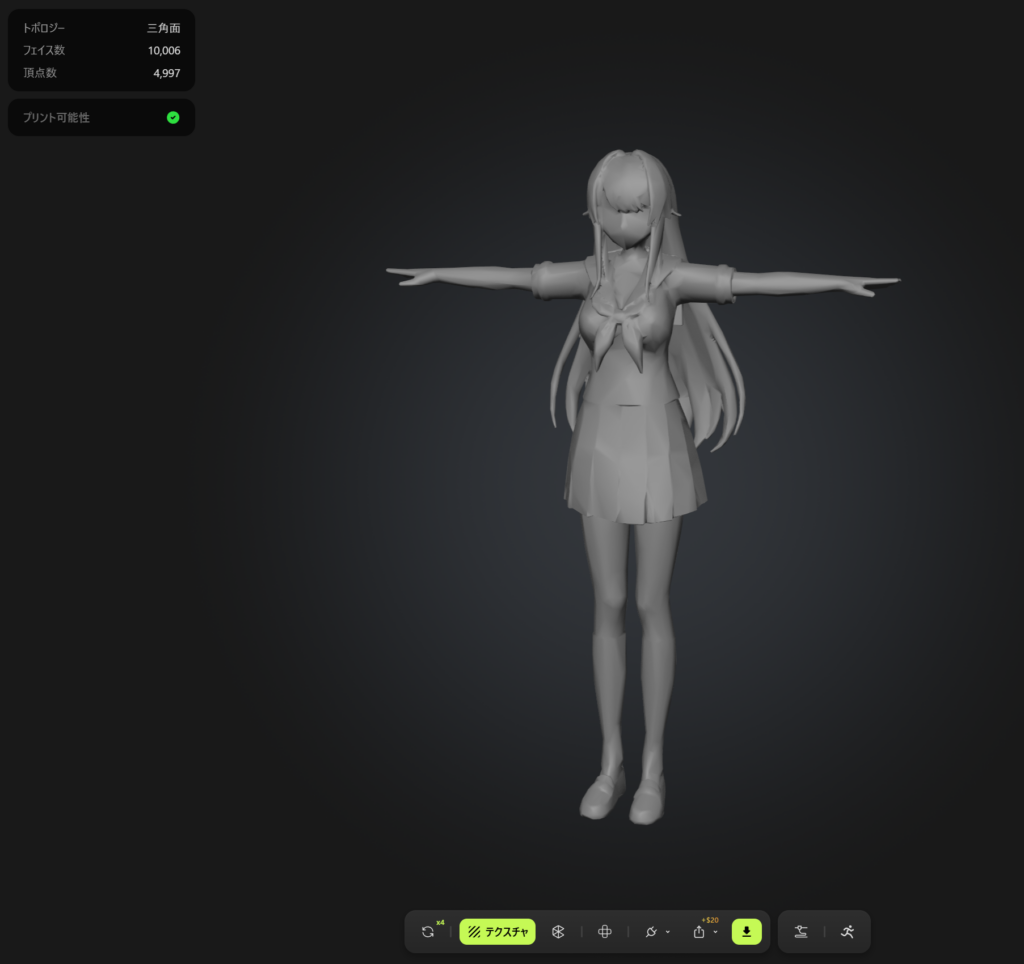
ポリゴン数をかなり減らされてしまいましたが、これでエラーはなくりましたね。
エラーと一緒にテクスチャもなくなってしまいましたが・・・(笑)
とりあえずやりたいことはできたので、今回はこれで良しとしましょう!!
今回は誰もがよく使うだろう機能を優先して説明したので順番がめちゃくちゃでしたが、基本的には3Dモデルを生成して、ポリゴン数を調整、テクスチャを適用して、アニメーション(関節の設定)を適用するというのが効率的だと思います。
どのやり方、順番を選ぶのも個人の自由なので、とりあえず色々と試してみて、この『Meshy AI』の便利さを実感してもらえたら嬉しいです!
まとめ
どうだったでしょうか?
とても便利だと思いませんか?
私は『Meshy AI』を使い始めてからかなりゲーム製作が楽しくなりました。きっとゲーム製作でなくても、イラストや3Dモデルを作るだけで楽しく感じると思います。
ゲーム製作に使うも良し、お遊びに使うも良し、ぜひこの記事を読んでくださった皆さまも、実際に『Meshy AI』を使ってみて下さい!!
きっと世界が変わると思います!
~最後に~
ここまで読んでいただきありがとうございます!
このブログでは、主にUnityでのゲーム製作に必要なプログラミングやモデリング、Unityゲームエンジンの基礎知識を初心者向けに発信しています。
私自身、経験がまだまだ浅く日々学ぶことはとても多いですが、ゲームを作ってみたいという方を始めとする多くの方々の力に少しでもなれれば幸いです。
最後までお読みいただきありがとうございました!!